|
|
软件安装包管理系统V1.0→V2.0已更新
版本:1.0简介
简介
一款本地化的软件安装包管理工具,只是管理你自己的安装包,不会再存一份不占用空间;不用自己翻来覆去的找,帮你把散落各处的安装包统一分类、管理、分发。支持扫描文件夹批量导入、一键安装、转存U盘、转发微信、复制到剪贴板、刻录光盘。绿色单文件 exe,无需安装任何依赖,双击即用。
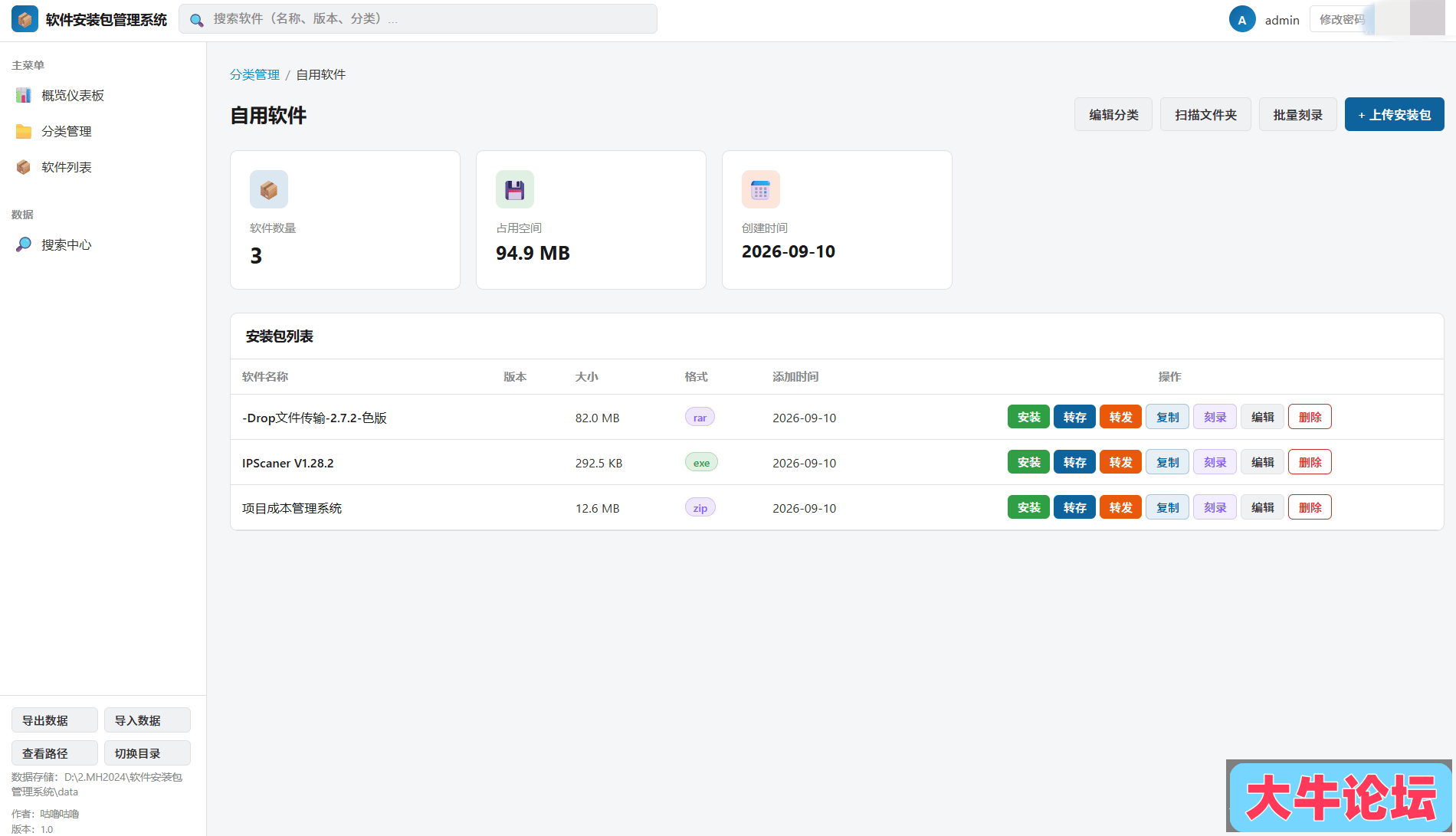
功能特色1. 分类管理
自定义分类(如:办公软件、开发工具、系统驱动、设计软件等)
每个分类可设图标和备注
分类下统一管理该类别的所有安装包;可以按照项目记录,随用随看
2. 扫描文件夹批量导入
选择你存放安装包的文件夹,自动扫描所有安装包文件(.exe / .msi / .bat / .zip 等)
已添加的自动跳过,不会重复导入
逐个添加或一键全部添加
3. 软件信息自动识别
软件名称、文件大小自动读取
支持手动编辑名称和备注
4. 一键安装
直接调用本地安装界面,无需手动找文件
双击即装,和从文件夹双击安装一样
5. 转存(复制到指定路径)
选择目标路径(如U盘、移动硬盘)
一键转存,方便携带
6. 转发微信
点击转发 → 自动复制文件到剪贴板 → 激活微信窗口
在微信聊天窗口直接 Ctrl+V 粘贴发送
智能识别已运行的微信进程,从进程内部激活窗口(不弹登录界面)
7. 复制到剪贴板
一键将安装包文件复制到 Windows 剪贴板
可直接 Ctrl+V 粘贴到任意文件夹、聊天窗口
8. 刻录光盘
自动识别电脑刻录光驱
直接将原始安装包文件放入光盘(不打包 ISO)
单文件刻录 + 批量刻录
自动弹出 Windows 刻录向导,确认即可写入
9. 数据管理
数据存储在自定义目录(不随程序删除而丢失)
支持导出数据(JSON 格式)
支持导入数据(从其他电脑迁移)
支持切换存储目录
跨设备数据便携
使用方式
双击 启动
左侧导航栏选择功能模块
在「分类管理」中创建分类
在「软件列表」中点「扫描文件夹」批量导入安装包
选中软件后可执行:安装 / 转存 / 转发 / 复制 / 刻录
技术特点
特性
说明
单文件绿色版
一个 exe 搞定,无需安装 Python 或任何依赖
本地存储
数据存在自定义目录,安全可靠
跨设备携带
exe + 数据文件拷贝即走
原生 Windows 交互
调用系统刻录向导、剪贴板 API、进程窗口管理
智能进程激活
从运行进程中读取 exe 路径,精确激活已有窗口
白底简洁风格
界面清爽,操作直观
系统要求
Windows 10 / 11
无需安装任何运行环境
文件说明
文件
用途
SoftwareInstallerManager.exe
主程序,双击运行
software-installer-manager.html
前端界面源码
app_launcher.py
后端逻辑源码
app.ico
程序图标
data/
数据存储目录(自动创建)
V2.0 (已更新)升级亮点新增功能1. 分类子目录管理
支持父分类下创建子分类(如:开发工具 → 驱动程序、杀毒软件、办公软件)
父分类显示汇总数据(包含所有子分类的安装包数量和占用空间)
分类管理列表支持折叠/展开子分类
分类详情页支持按子分类筛选查看
编辑分类弹窗简洁化,子分类不允许再建子目录
2. 删除确认弹窗
删除安装包时弹出确认弹窗,默认仅删除记录不删除原文件
勾选「彻底删除原文件」可同时删除安装包原文件
删除分类/子分类时弹出确认弹窗,显示将删除的安装包记录数量
提示已添加的安装包会变为未分类状态
子分类一并删除提醒
弹窗风格与编辑弹窗统一
3. 扫描格式扩展
新增支持 DEB(Linux Debian 系安装包)
新增支持 RPM(Linux Red Hat 系安装包)
新增支持 APK(Android 安装包)
原有 EXE / MSI / BAT / ZIP / 7Z / RAR / DMG / PKG 等格式继续支持
4. 分类管理界面优化
分类管理列表父分类支持折叠/展开子分类
去掉子分类前面的箭头符号,界面更简洁
编辑分类弹窗去掉父分类字段,只显示分类名称、备注、创建日期
扫描文件夹按钮移至上传安装包后面,统一蓝色背景样式,高亮显示。
父分类汇总显示所有子分类的安装包数量和占用空间(仪表板 + 分类管理同步修复)
5. 标题栏图标移除
使用 Windows API(WS_EX_DLGMODALFRAME + WM_SETICON)移除窗口左上角默认图标
启动后 0.3 秒自动执行,强制重绘标题栏
界面更简洁干净
6. exe 图标修复
自定义图标内嵌到 exe 资源
禁用 UPX 压缩,确保 exe 复制到任意位置图标不丢失
7.windows7暂时不行,我看能不能适配了,再上传 ,win7要改的东西太多了(抱歉了)
⚠️ V1.0 升级至 V2.0 操作指南升级步骤
(这一步不操作也行,以防万一的)备份旧数据:先将 V1.0 的数据文件备份(防止意外丢失)
找到数据存储目录(V1.0 中可通过「数据管理 → 查看存储路径」获取位置)
复制 app_data.json 和 app_auth.json 到安全位置
(操作这一步就行)
替换 exe 文件:
将旧的 软件安装包管理.exe 删除或重命名,data文件不要删除
将新的软件安装包管理系统V2.0
放到原位置
启动新版本:
双击新的 exe 启动
使用原来的账号密码登录
确认数据:
启动后检查分类、安装包列表是否完整
如数据未自动加载,进入「数据管理 → 导入数据」,选择备份的 app_data.json 导入
重新设置存储路径(如需):
在「数据管理」中点击「切换存储目录」
选择原来的数据目录,数据自动加载
注意事项
数据完全兼容:V1.0 的数据文件可直接被 V2.0 读取,无需转换格式
登录账号不变:用户名和密码与 V1.0 相同,无需重新注册
旧版本可共存:新旧 exe 不会冲突,但不要同时运行两个版本
分类自动适配:V1.0 的分类会自动作为父分类,可手动添加子分类
安装包路径不变:安装包文件在磁盘上的路径不受影响
如遇图标异常:将 exe 复制到新位置后,Windows 图标缓存可能导致图标显示异常,重启资源管理器或重启电脑即可恢复
建议升级后重新扫描:新增了 DEB / RPM / APK 格式支持,可对已有文件夹重新扫描,新格式文件会被识别
|
|


 发表于 2026-9-12 15:29:08